
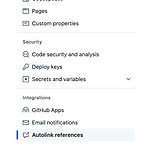
 GITHUB JIRA 연동 미세팁 AutoLink
https://docs.github.com/en/repositories/managing-your-repositorys-settings-and-features/managing-repository-settings/configuring-autolinks-to-reference-external-resources Configuring autolinks to reference external resources - GitHub DocsAnyone with admin permissions to a repository can configure autolink references to link issues, pull requests, commit messages, and release descriptions to exte..
 JIRA automation github 연동시 조직 연동 문제 해결
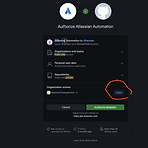
JIRA automation 기능을 이용하여 github을 연동하면 몇가지 자동화를 손쉽게 설정할수 있습니다 이슈가 생성되면 브랜치를 생성한다던가 하는것들을 말이죠 그런데 owner로서 github을 JIRA에 연동할때 이상하게 github조직이 검색이 되지 않더라구요 이유가 뭔지 한참을 삽질한 끝에 발견했습니다 JIRA에서 github을 연동할때 다음과 같이 인증화면이 나오는데 하단의 Oranization access 항목에서 조직명 옆에 Grant 버튼을 클릭해야 조직정보를 가져올수 있습니다
 AWS cloudwatch 지표필터 만들기
지표 필터를 사용하면 CloudWatch 들어오는 로그 데이터를 검색 및 필터링할수 있습니다 이때 CloudWatch Logs로 전송되는 로그 데이터에서 검색할 용어(= 패턴)의 정의가 필요합니다 먼저 지표필터를 만들 로그그룹을 cloudwatch에서 선택합니다 로그그룹을 선택하면 "지표 필터"탭에서 "지표 필터 생성" 버튼을 클릭하여 지표 필터를 생성할수 있습니다 지표필터를 어떻게 활용할수 있는지 예를 들어보겠습니다 여러분이 nodejs 프레임워크인 express를 사용하고 있다고 가정해보겠습니다 가장 흔하게 사용하는 morgan 패키지를 이용하여 http 호출 로그를 기록합니다 app.use(morgan(':method :url :status :res[content-length] - :user..
 태그매니저(GTM, google tag manager) 데이터 영역 변수 버전1과 버전2의 차이
구글 태그매니저를 사용할때 자주쓰는 변수의 종류가 데이터 영역 변수 입니다 기본적으로 데이터 영역변수는 아래와 같이 dataLayer에 데이터를 푸시할때 푸시되는 데이터를 의미합니다dataLayer.push({ 'event': 'Pageview', 'pagePath': 'https://www.googleanalytics.dev/pancakes', 'pageTitle': 'Pancake Event Signup', 'visitorType': 'customer'}); 위의 예제에서 event, pagePath, pageTitle, visitorType 이런것들이 모두 데이터 영역 변수 입니다 데이터 영역변수는 string, number, nested object, array 모두 사용이 가능합니다 dataL..
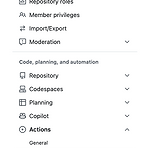 arm64 기반의 github action runner를 사용해보았습니다
https://github.blog/2024-06-03-arm64-on-github-actions-powering-faster-more-efficient-build-systems/ Arm64 on GitHub Actions: Powering faster, more efficient build systemsGitHub Actions now offers Arm-hosted runners with images built by Arm for developers to begin building on the latest and most sustainable processors on the market.github.blog github action에서 사용할수 있는 runner 중에서 arm64 기반의 runner..
https://docs.tosspayments.com/resources/glossary/escrow 에스크로 | 토스페이먼츠 개발자센터에스크로(Escrow)는 고객이 온라인으로 제품을 구매할 때 지불한 돈을 PG사와 같은 제3자가 보관했다가, 고객이 제품을 정상적으로 받으면 상점에게 돈을 지급해 주는 시스템입니다.docs.tosspayments.com 에스크로 결제란? 에스크로(Escrow)는 고객이 온라인으로 제품을 구매할 때 지불한 돈을 PG사와 같은 제3자가 보관했다가, 고객이 제품을 잘 받은 뒤에 상점에게 돈을 지급해 주는 시스템이에요. 에스크로는 '결제대금예치 서비스', '매매보호 서비스', '구매안전 서비스'라고 불리기도 하고요.에스크로는 거래의 안전성을 위한 보호장치로 상점과 고객 모두에게 ..
타입스크립트는 타입을 통해 다형성을 타입 안전하게 다룰수 있습니다 공식홈페이지에 있는 예를 가져와보았습니다 type Fish = { swim: () => void };type Bird = { fly: () => void }; function move(animal: Fish | Bird) { if ("swim" in animal) { return animal.swim(); } return animal.fly();} swim 을 가지고 있는 Fish 타입과fly 를 가지고 있는 Bird 타입이 있습니다 그리고 Fish와 Bird 타입을 인자로 받는 move 함수가 있습니다 Fish 타입의 인자가 왔을때는 swim을 호출해야하고Bird 타입의 인자가 왔을때는 fly를 호출해야합니다 이 경우 어떻..
 nodejs 프로젝트의 ci 설정 다시 보기
https://docs.github.com/en/actions/automating-builds-and-tests/building-and-testing-nodejs Building and testing Node.js - GitHub DocsYou can create a continuous integration (CI) workflow to build and test your Node.js project.docs.github.com 위의 문서에는 nodejs 프로젝트의 github action을 통한 build, testing을 수행하는 ci에 대해 설명이 있습니다 name: Node.js CIon: [push]jobs: build: runs-on: ubuntu-latest steps: ..
 무료 택배 배송조회 API 제공하는 Delivery Tracker
우리는 너무나도 편리한 택배 세상에 살고 있습니다 택배 회사도 정말 무지하게 많습니다 이커머스 서비스를 운영할때는 고객을 위한 배송조회기능이 반드시 포함되는데요 일부 이커머스는 택배사의 배송조회 페이지를 그대로 연결하기도하고 일부 이커머스는 택배사의 배송조회 상태는 자사의 디자인 컨셉과 유사하게 변경하여 제공하기도 합니다 택배회사마다 UI가 서로 다르기 때문이기도 하죠 그래서 이커머스를 운영할때 API형태로 배송조회를 받고자 하는 경우는 대부분 유료 서비스를 이용하게 됩니다 그런데 무료서비스도 있다는거 알고 계셨나요? https://tracker.delivery/ Delivery Tracker | Delivery Tracker여러분의 서비스에 쉽고 빠르게 배송조회 기능을 연동 해보세요. Tra..
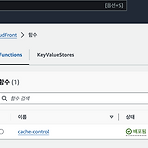 cloudfront에 일괄 cache-control 적용하기
s3에 파일을 저장할때 Cache-Control 메타정보를 지정하지 않으면 저장된 s3 객체가 cloudfront를 통해 서빙될때 해당 리소스에는 Cache-Control 헤더가 응답되지 않습니다 Etag나 Last-Modified 헤더는 자동으로 응답되긴 하지만 이 값으로는 여전히 브라우저의 캐시정책에 의존적일수밖에 없습니다 보다 명시적으로 cache-control : max-age를 지정하기 위해서는 s3 에 오브젝트를 저장할때 메타 정보를 포함시켜야하는데요 저장할때마다 cache-control을 지정하지 않는 방법을 사용하지 않더라도 이방법 말고도 다른 방법이 있습니다 바로 cloudfront function을 이용하여 cloudfront로 요청된 응답 헤더에 헤더를 바로 추가하는 방법입니다 ht..
- Total
- Today
- Yesterday
- AWS
- 앱스토어
- 애플
- 대학생
- JavaScript
- 창업
- 모바일
- Apple
- 아이폰
- 웹표준
- 트위터
- 스마트폰
- 구글
- 아이디어
- 어플리케이션
- 안드로이드
- 공모전
- php
- 앱
- android
- 자바스크립트
- 네이버
- 게임
- 경진대회
- 소프트웨어
- iPhone
- CSS
- 벤처
| 일 | 월 | 화 | 수 | 목 | 금 | 토 |
|---|---|---|---|---|---|---|
| 1 | 2 | 3 | 4 | 5 | 6 | |
| 7 | 8 | 9 | 10 | 11 | 12 | 13 |
| 14 | 15 | 16 | 17 | 18 | 19 | 20 |
| 21 | 22 | 23 | 24 | 25 | 26 | 27 |
| 28 | 29 | 30 | 31 |